私は数学の授業で使うプリントを作成するのに全てTeXを使っています。以下のように、A4サイズを2段組にしています。
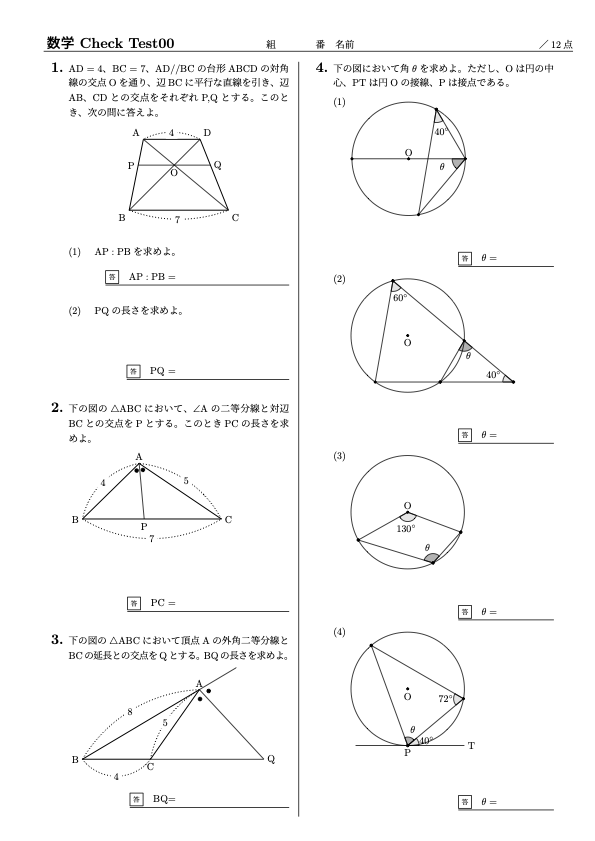
数学Aの図形の性質の範囲ですが、これらの図は全てGeoGebraで描いた図をTikzに変換しています。試行錯誤しながら身につけた作業の手順を少し共有したいと思います。
まず、自分のプリントのTeXファイルのプリアンプルにTikzのパッケージを読み込むよう次のように書きます。
¥usepackage[dvipdfmx]{graphicx}
¥usepackage[dvipdfmx]{xcolor}
¥usepackage{tikz}
¥usetikzlibrary {arrows.meta,intersections,calc,scopes}
¥usetikzlibrary{arrows}
GeoGebraの幾何モードで作図をします。
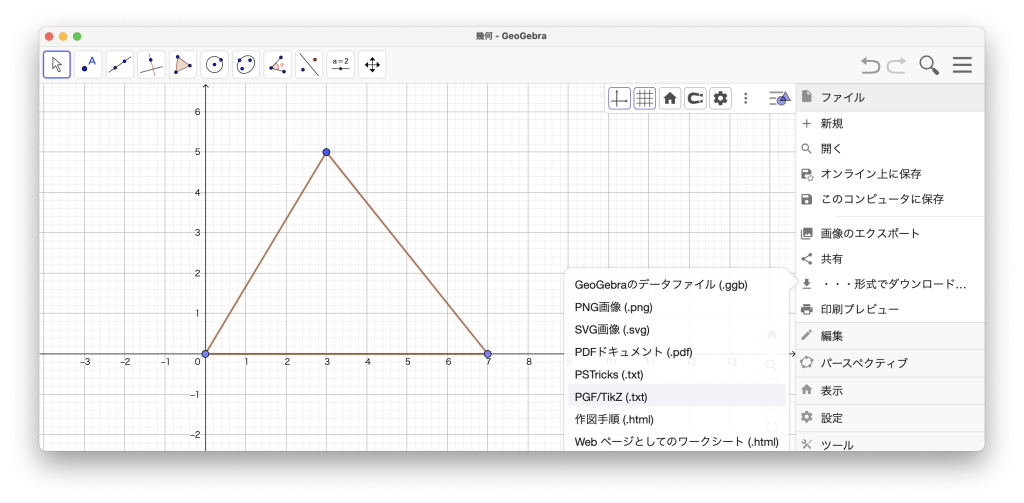
これをPGF/Tikz(.txt)形式でダウンロードします。すると、次のようなコードがファイルとして書き出されます。
\documentclass[10pt]{article}
\usepackage{pgfplots}
\pgfplotsset{compat=1.15}
\usepackage{mathrsfs}
\usetikzlibrary{arrows}
\pagestyle{empty}
\begin{document}
\definecolor{zzttqq}{rgb}{0.6,0.2,0} %ここをコピー(step 1)
\definecolor{xdxdff}{rgb}{0.49019607843137253,0.49019607843137253,1} %ここをコピー(step 1)
\definecolor{ududff}{rgb}{0.30196078431372547,0.30196078431372547,1} %ここをコピー(step 1)
\begin{tikzpicture}[line cap=round,line join=round,>=triangle 45,x=1cm,y=1cm] %ここをコピー(step 2)
\begin{axis}[
x=1cm,y=1cm,
axis lines=middle,
ymajorgrids=true,
xmajorgrids=true,
xmin=-4.119874956397629,
xmax=19.325795865215493,
ymin=-2.4066696821012337,
ymax=6.700470058836709,
xtick={-4,-3,…,19},
ytick={-2,-1,…,6},]
\clip(-4.119874956397629,-2.4066696821012337) rectangle (19.325795865215493,6.700470058836709);
\fill [line width=2pt,color=zzttqq] (3,5) — (0,0) — (7,0) — cycle;
\draw [line width=2pt,color=zzttqq] (3,5)– (0,0); %ここをコピー(step 3)
\draw [line width=2pt,color=zzttqq] (0,0)– (7,0); %ここをコピー(step 3)
\draw [line width=2pt,color=zzttqq](7,0)– (3,5); %ここをコピー(step 3)
\begin{scriptsize}
\draw [fill=ududff] (3,5) circle (2.5pt); %ここをコピー(step 4)
\draw [fill=xdxdff] (0,0) circle (2.5pt); %ここをコピー(step 4)
\draw [fill=xdxdff] (7,0) circle (2.5pt); %ここをコピー(step 4)
\end{scriptsize}
\end{axis}
\end{tikzpicture} %ここをコピー(step 2)
\end{document}
上記には、単独のドキュメントとして成立するようプリアンプルから\end{document} まで書かれてあるので、自分のプリントに使いたいときにはこの中の一部をコピーして使います。
Step 1: カラーの指定
最初はカラーの指定部分。図形の直線や点や平面の色が名前(zzttqqやxdxdff)が付けられ、それぞれ色がRGB指定されています。
\definecolor{zzttqq}{rgb}{0.6,0.2,0} %ここをコピー(step 1)
\definecolor{xdxdff}{rgb}{0.49019607843137253,0.49019607843137253,1} %ここをコピー(step 1)
\definecolor{ududff}{rgb}{0.30196078431372547,0.30196078431372547,1} %ここをコピー(step 1)
私が作る数学のプリントは印刷は黒のみなので、RGBではなくnamedに変更し、全てblackを指定します。
\definecolor{zzttqq}{named}{black} %ここを変更(step 1)
\definecolor{xdxdff}{named}{black} %ここを変更(step 1)
\definecolor{ududff}{named}{black} %ここを変更(step 1)
Step 2: begin{tikzpicture} と end{tikzpicture}
Tikzの図形であることを指定する\begin{tikzpicture} と \end{tikzpicture}をコピーします。
\begin{tikzpicture}[line cap=round,line join=round,>=triangle 45,x=1cm,y=1cm] %ここをコピー(step 2)
\end{tikzpicture} %ここをコピー(step 2)
\begin{tikzpicture} に指定がさまざま付いていますが、これを消して、図の大きさのスケールを指定します。スケールは後から調整すればよいので、とりあえずの数字で構いません。小さめにしたほうがいいでしょう。
\begin{tikzpicture}[scale=0.6] %ここを変更(step 2)
\end{tikzpicture} %ここはそのまま(step 2)
この間に以下の図形要素を加えていきます。
Step 3: 直線の修正
次のステップは図形の直線の部分。
\draw [line width=2pt,color=zzttqq] (3,5)– (0,0); %ここをコピー(step 3)
\draw [line width=2pt,color=zzttqq] (0,0)– (7,0); %ここをコピー(step 3
\draw [line width=2pt,color=zzttqq](7,0)– (3,5); %ここをコピー(step 3)
直線の太さが 2pt というのは少し太いので、1ptに修正します。補助的な線で細くしたいのなら0.5ptにします。テキストエディターを使って置換するのが楽です。
\draw [line width=1pt,color=zzttqq] (3,5)– (0,0); %ここを変更(step 3)
\draw [line width=1pt,color=zzttqq] (0,0)– (7,0); %ここを変更(step 3)
\draw [line width=1pt,color=zzttqq](7,0)– (3,5); %ここを変更(step 3)
Step 4: ポイントの指定
最後はポイントの指定です。それぞれの頂点に大きさ2.5ptの点が打たれています。
\draw [fill=ududff] (3,5) circle (2.5pt); %ここをコピー(step 4)
\draw [fill=xdxdff] (0,0) circle (2.5pt); %ここをコピー(step 4)
\draw [fill=xdxdff] (7,0) circle (2.5pt); %ここをコピー(step 4)
この点を消して、頂点に文字を配置します。
\draw [fill=ududff] (3,5) node[above]{A}; %ここをコピー(step 4)
\draw [fill=xdxdff] (0,0) node[left]{B}; %ここをコピー(step 4)
\draw [fill=xdxdff] (7,0) node[below right]{C}; %ここをコピー(step 4)
文字の配置については、それぞれの点の上下左右に配置することが可能です。
- 上 above / 下 below
- 左 left / 右 right
- 左上 above left / 右上 above right
- 左下 below left / 右下 below right
以上の操作で出来上がった図形はこれです。点Bは単にleft ですが、点Cは below right と書いたので少し下になっています。
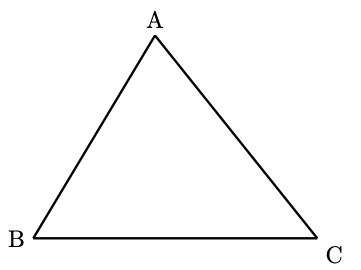
Step 5: スケールの調整
最後にプリント内での図形の大きさの再調整をします。とりあえず、scale=0.6とした数字を変えて調整してください。