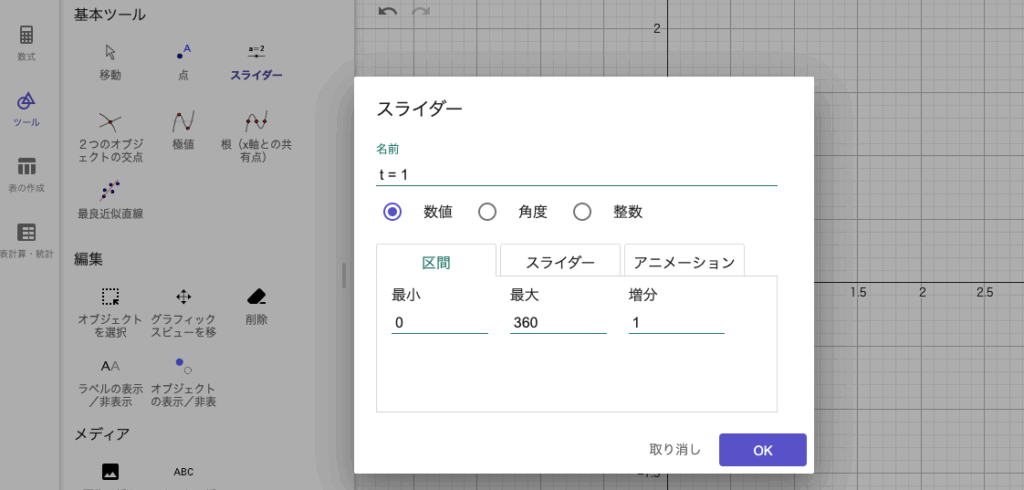
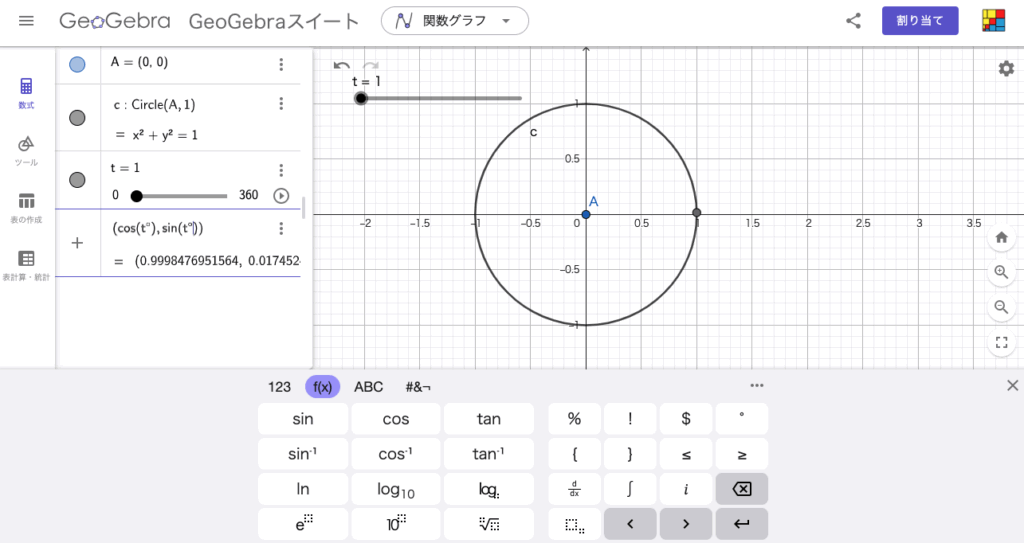
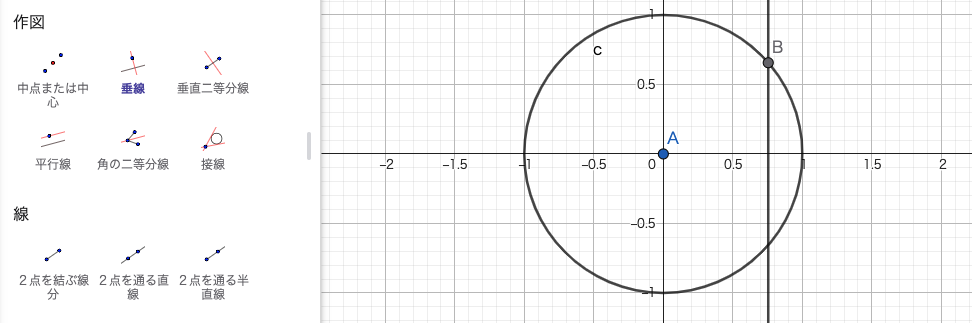
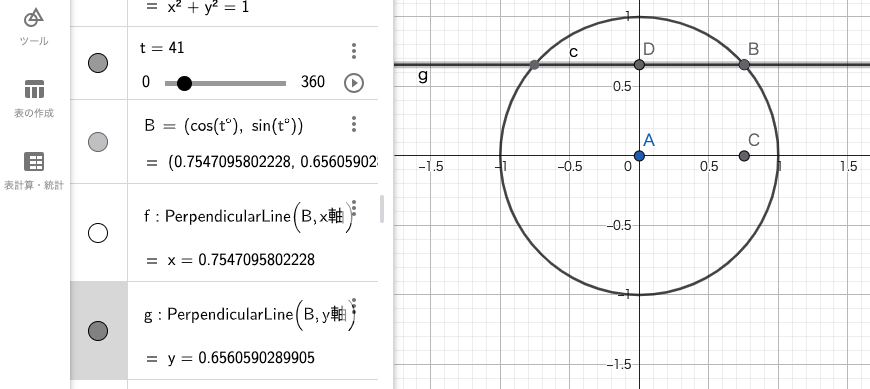
三角関数を使ったGoeGebraアニメーション(1) 2025 8/17 数II 2025年8月16日2025年8月17日 単位円(半径1の円)の円周上を動く点の座標をサインとコサインで表すアニメーションです。 </noscript><iframe data-src="https://www.geogebra.org/calculator/zpwdrshj?embed" width="1200" height="650" allowfullscreen style="border: 1px solid #e4e4e4;border-radius: 4px;" frameborder="0" class="lazyload" > 作成の順序 STEP原点と円 原点A(0,0)と円 Circle(A,1)を描く。 STEPスライダーを作成 基本ツールからスライダー作成ボタンを押して、座標エリアで作成場所を指定します。次のポップアップメニューで、名前を「$t=1$」とし、数値の最小を$0$、最大を$360$、増分を$1$と変更し、「OK」 STEP円周上の点を座標指定で描く 数式入力で$(\cos(t^\circ),\sin(t^\circ))$と入力します。角度の${}^\circ$は画面左下のキーボードボタンを押しすと、下にディスプレイキーボードが現れ、そこから入力。リターンキーを押すとスライダと連動する円周上を動く点が描かれます。 STEP円周上の点からx軸、y軸と垂線 作図ツールの「垂線ツール」で円周上の動点Bを選び、その後x軸を選ぶと、下のように$x$軸と垂直な直線が描けます。同様に$y$軸と垂直な直線を描きましょう。 STEP平行線とx軸、y軸との交点を打ち、平行線は「オブジェクト非表示」 基本ツールの「2つのオブジェクトの交点ツール」で、平行線と$x$軸、$y$軸との交点を打ちます。平行線は必要ないので、数式入力エリアのPerpendicularLine(B,x軸)の左にあるボタンを押して「非表示」にします。線を削除すると、交点も消えてしまいますから、削除してはいけません。「非表示」です。 STEP原点、円周上の点B、x軸上の点C、y軸上の点Dを線で結ぶ 原点と円周上の点Bを結び動径を作りましょう。また点BとC、点BとDを線で結びます。ここで点や線の色や種類をお好みで変えてください。 STEPx軸上の動点に 「cos (角度)」を表示 ツールメニューから「テキストの挿入」を選択して、位置を点Cとします。テキスト挿入は「cos( °)」と入れておき、角度の部分を変数$t$に合わせて変えたいので、cosのカッコの中にカーソルを持っていき、「テキスト挿入」ポップアップウインドウのの「▼上級」エリアで、GeoGebraのマークを選び、そこに表示されている、$t$をクリックして$\fbox{t}$を表示します。すると、テキスト部分で角度がスライダー値に合わせて変化します。$y$軸上の点Dも同じように「sin($\fbox{t}$°)」とします。 STEPスライダーをアニメーションで動かしてみよう 以上で完成です。アニメーションを動かしてみましょう。 数II \(\sin\theta\)と\(\cos\theta\)のグラフ 三角関数を使ったGeoGebraアニメーション(2) 関連記事 対数表示と指数表示の変換練習アプリ 定在波モデル 三角関数の合成を解くときに描くあの三角形は何? 三角関数の合成 $y=\sin\theta$のグラフは$x$軸と公差するときは傾きが$1$か$-1$なのです。 三角関数を使ったGeoGebraアニメーション(2) \(\sin\theta\)と\(\cos\theta\)のグラフ 度数法・ラジアン変換練習アプリ