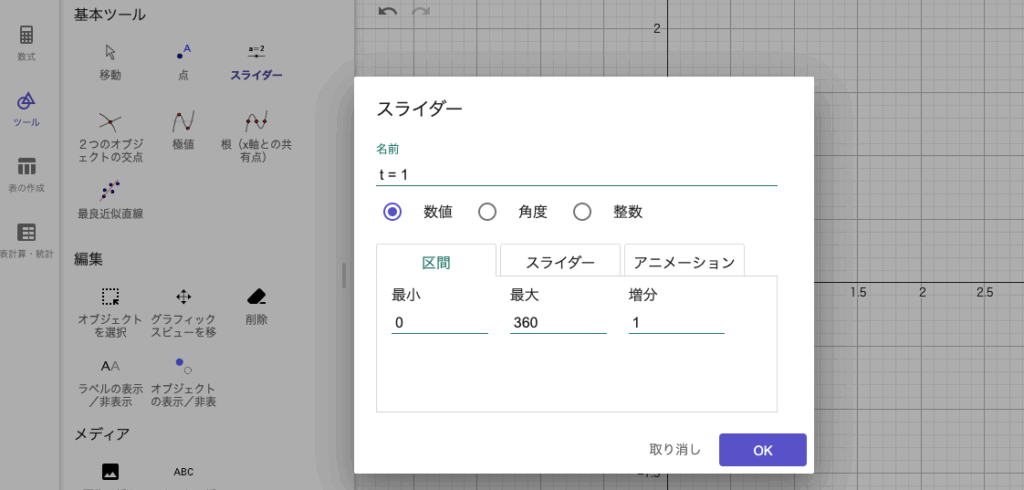
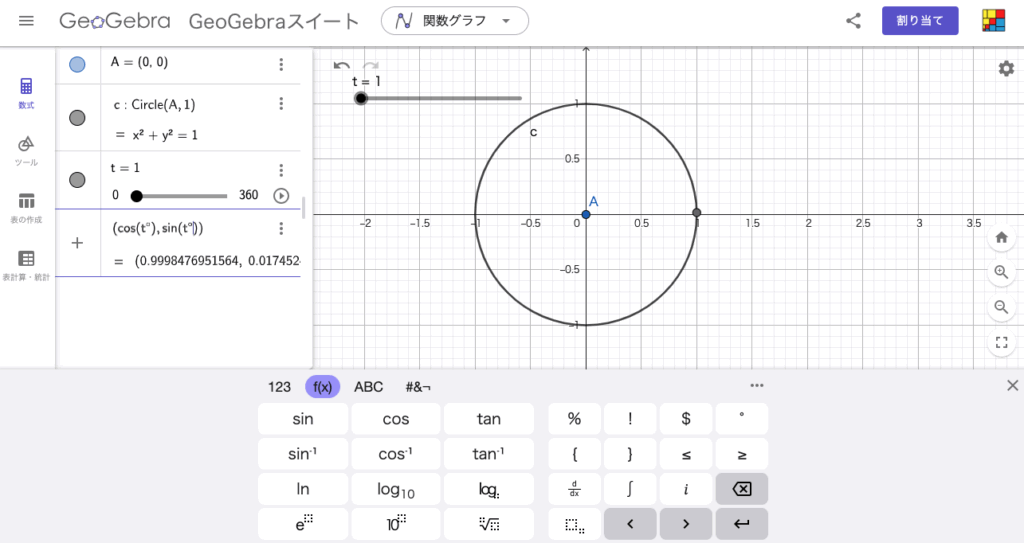
三角関数を使ったGeoGebraアニメーション(2) 2025 8/17 数II 2025年8月16日2025年8月17日 今回は下のようなアニメーションを作ってみたいと思います。太陽の周りを惑星が回り、惑星の周囲を衛星が回転するといううようなアニメーションです。 </noscript><iframe data-src="https://www.geogebra.org/calculator/gartv9jt?embed" width="1200" height="750" allowfullscreen style="border: 1px solid #e4e4e4;border-radius: 4px;" frameborder="0" class="lazyload" > STEP原点と半径1の円、半径4の円 A(0,0) とCircle(A,1), Circle(A,4)を数式欄に入力します。 STEPスライダーを作成 基本ツールからスライダー作成ボタンを押して、座標エリアで作成場所を指定します。次のポップアップメニューで、名前を「𝑡 =1」とし、数値の最小を0、最大を360、増分を1と変更し、「OK」 STEP半径1の円周上の点を座標指定で描く 数式入力で$(\cos(t^\circ),\sin(t^\circ))$と入力します。角度の${}^\circ$は画面左下のキーボードボタンを押しすと、下にディスプレイキーボードが現れ、そこから入力。リターンキーを押すとスライダと連動する円周上を動く点が描かれます。 STEP半径4の円周上の点を座標指定で描く 半径4の円周を動く点の座標は \( (4*cos (t),4*sin (t)) \)と、\( x \)座標、\(y\)座標のそれぞれを4倍します。すると、中心からの距離は4倍になります。ただし、これだと、半径1の円周を動く点と半径4の円周を動く点が同じ角度で動くので面白くありません。ですので、半径1の円周を動く点のスピードを上げるために、次のステップ5です。 STEP半径1の円周上の点を早く動かす 半径1の円周上の点の座標は現在、$(\cos(t^\circ),\sin(t^\circ))$ですが、角の動きを大きくするために、$(\cos(2t^\circ),\sin(2t^\circ))$とします。すると、半径1の円周上の点は、$t$が$0^\circ$から$360^\circ$まで動く間に2回転します。 STEP半径4の円周上の点Cを中心とする半径1の円 次に半径4の円周上を動く点を中心として半径1の円を描いています。これは、円のコマンド\( Circle(中心, 半径) \)の規則にしたがい、中心に、\( (4*cos (t^\circ),4*sin (t^\circ)) \)、半径$1$と入れます。すなわち\( Circle((4*cos (t^\circ),4*sin (t^\circ)) ,1) \)です。 STEP動く円の円周上を動く点 以下のように点の座標を入力します。 $$ (4cos(t^\circ)+cos(4t^\circ ),4sin(t^\circ)+sin(4t^\circ ))$$ これは、$x$座標、$y$座標をそれぞれ分けてみると、中心\( (4*cos (t^\circ),4*sin (t^\circ)) \)に、角速度4倍で動く半径1の円の座標\( (cos (4t^\circ),sin (4t^\circ)) \)をx座標とy座標のそれぞれに加えた形になっています。 \( x\)座標: \(4*cos (t)+cos(4t) \)\( y\)座標: \(4*sin (t)+sin(4t) \) このような方法で、どのような点であっても、その点の周囲を回転運動する点を描くことができます。 STEP点や円の色や線種を指定 最後に、点の大きさや色、円の線種などを調整すれば完成です。 回転運動を表すのにサインとコサインは欠かせません。世の中の回転する機械の設計には必ず使われている数学なのです。 数II 三角関数を使ったGoeGebraアニメーション(1) $y=\sin\theta$のグラフは$x$軸と公差するときは傾きが$1$か$-1$なのです。 関連記事 対数表示と指数表示の変換練習アプリ 定在波モデル 三角関数の合成を解くときに描くあの三角形は何? 三角関数の合成 $y=\sin\theta$のグラフは$x$軸と公差するときは傾きが$1$か$-1$なのです。 三角関数を使ったGoeGebraアニメーション(1) \(\sin\theta\)と\(\cos\theta\)のグラフ 度数法・ラジアン変換練習アプリ